Ayuda de SINCOP
Cómo armar el expediente de una contratación pública de principio a fin. SINCOP funciona en el navegador, también desde el celular.
La idea central: el dato se ingresa una sola vez (objeto, ítems, presupuesto, responsables) y llega a todos los documentos. Si corriges algo, regeneras el documento y queda una versión nueva.
Primeros pasos
- Crea tu cuenta en sincop.online/app/register y confirma tu correo con el enlace que te llega.
- Registra tu institución: razón social, siglas, RUC, ciudad y dirección. Si la cuenta es personal, la institución y sus formatos son tuyos; nadie más los ve.
- En el menú de la institución (arriba a la izquierda) entra a Datos de la institución y completa:
- Membrete o imagen de encabezado y logo: salen en todos los documentos.
- Pie de página (imagen o texto) y el formato de numeración de memorandos.
- Autoridades: máxima autoridad, director administrativo, financiero, responsable de compras, etc., con su cargo y título. SINCOP las usa en firmas y destinatarios.
Crear un expediente
En Expedientes → Crear expediente eliges el procedimiento (hoy: ínfima cuantía) y llenas las pestañas:
- Datos generales: objeto, área requirente, CPC, partida presupuestaria y tipo de contratación.
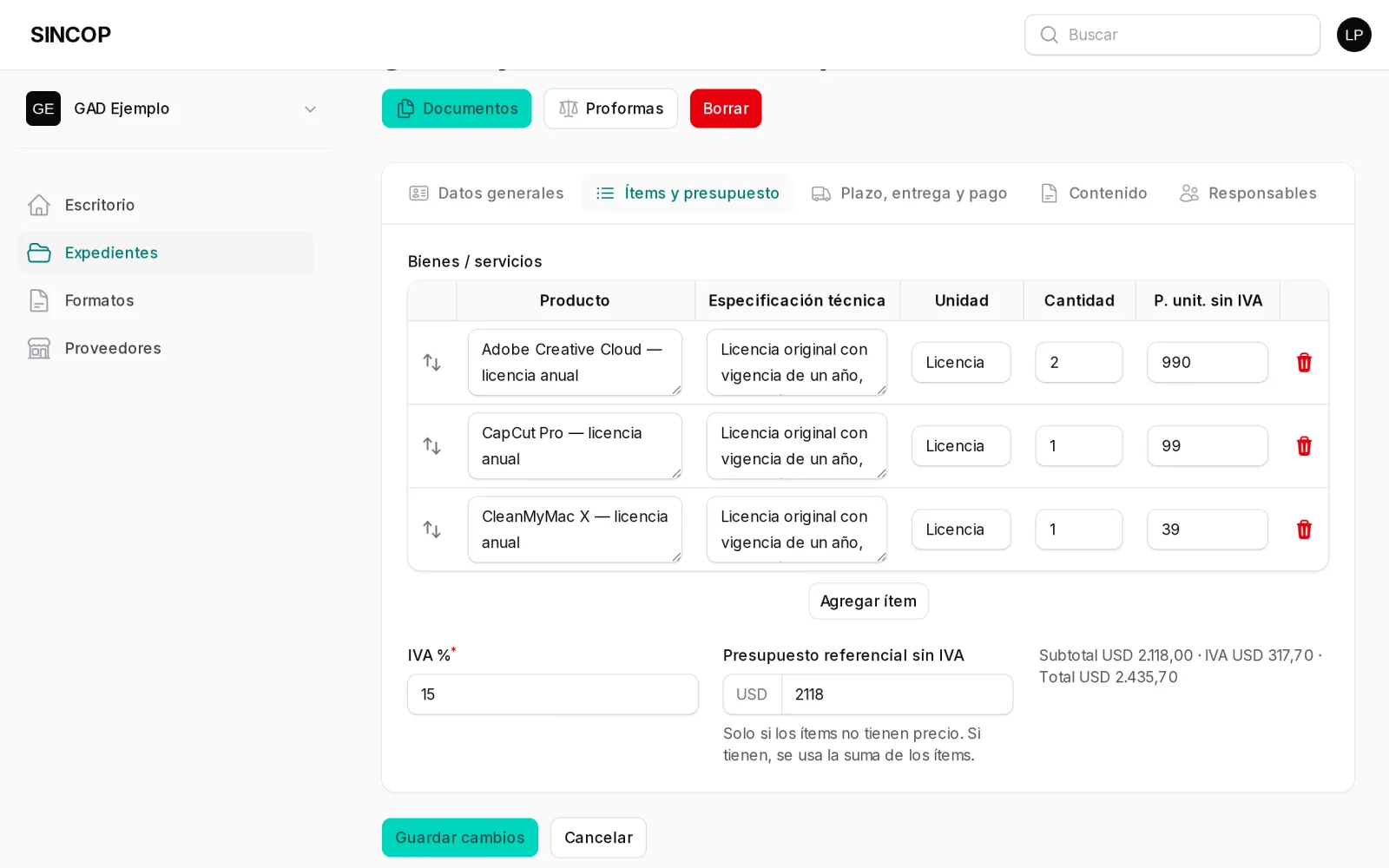
- Ítems y presupuesto: cada bien o servicio con cantidad, unidad y especificación.
- Plazo, entrega y pago: plazo en días, lugar de entrega y forma de pago.
- Contenido: antecedentes, problemática, justificación, base legal y demás textos de los informes.
- Responsables: quién elabora, revisa y aprueba cada documento.
- Ejecución: cuando ya hay orden de compra, datos de entrega, garantía y multas.
Proformas y estudio de mercado
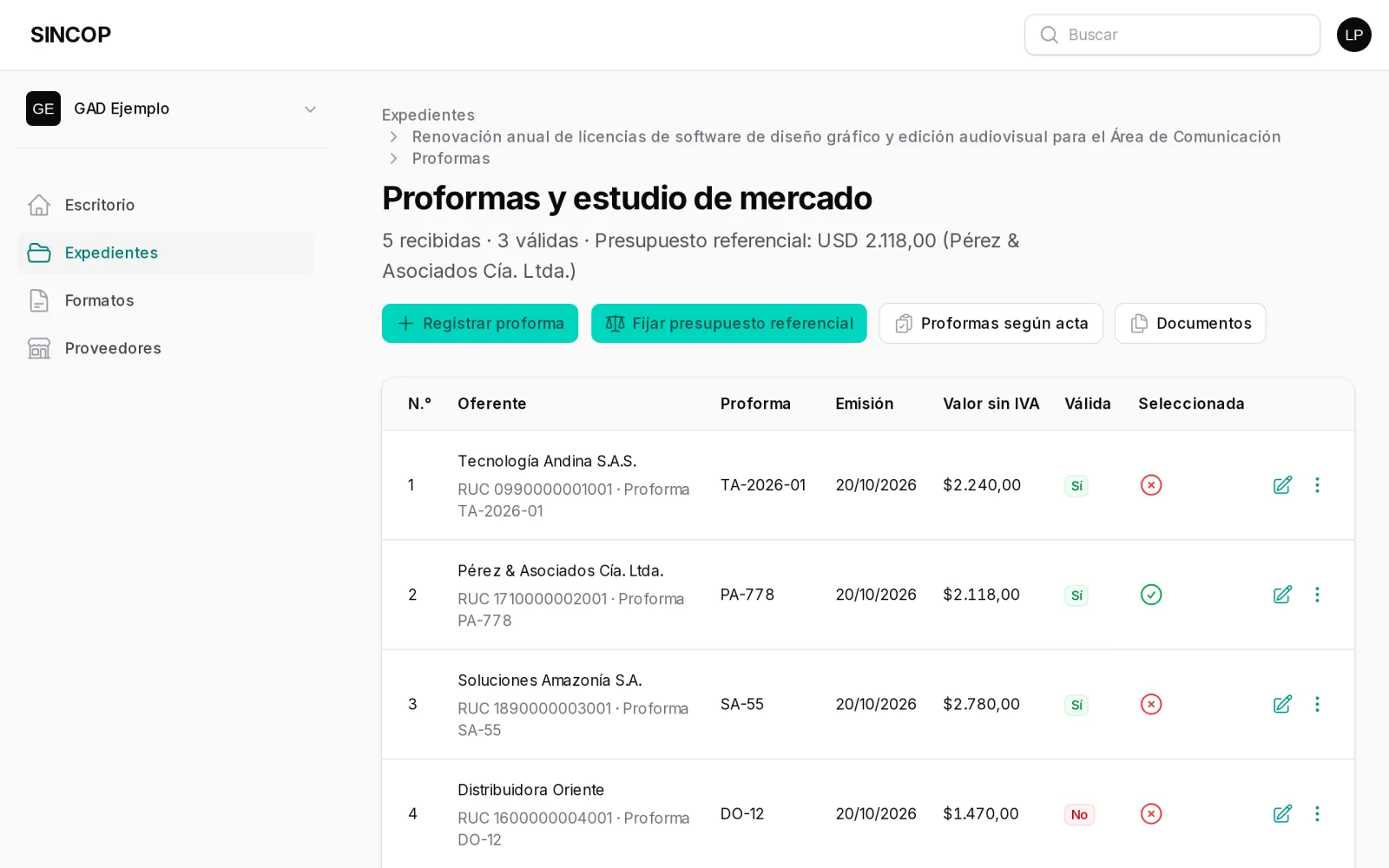
- En el expediente pulsa Proformas → Registrar proforma y sube el PDF del proveedor.
- Toca Leer datos del PDF: SINCOP propone número, fecha y precios por ítem. Revísalos.
- Marca los criterios de validación (o Todo cumple). Las proformas que no cumplen quedan fuera con su observación.
- Pulsa Fijar presupuesto referencial: la proforma válida de menor valor fija los precios de todos los documentos.
Los proveedores se guardan en Proveedores; con el RUC, SINCOP consulta al SRI la razón social y el estado.
Documentos del expediente
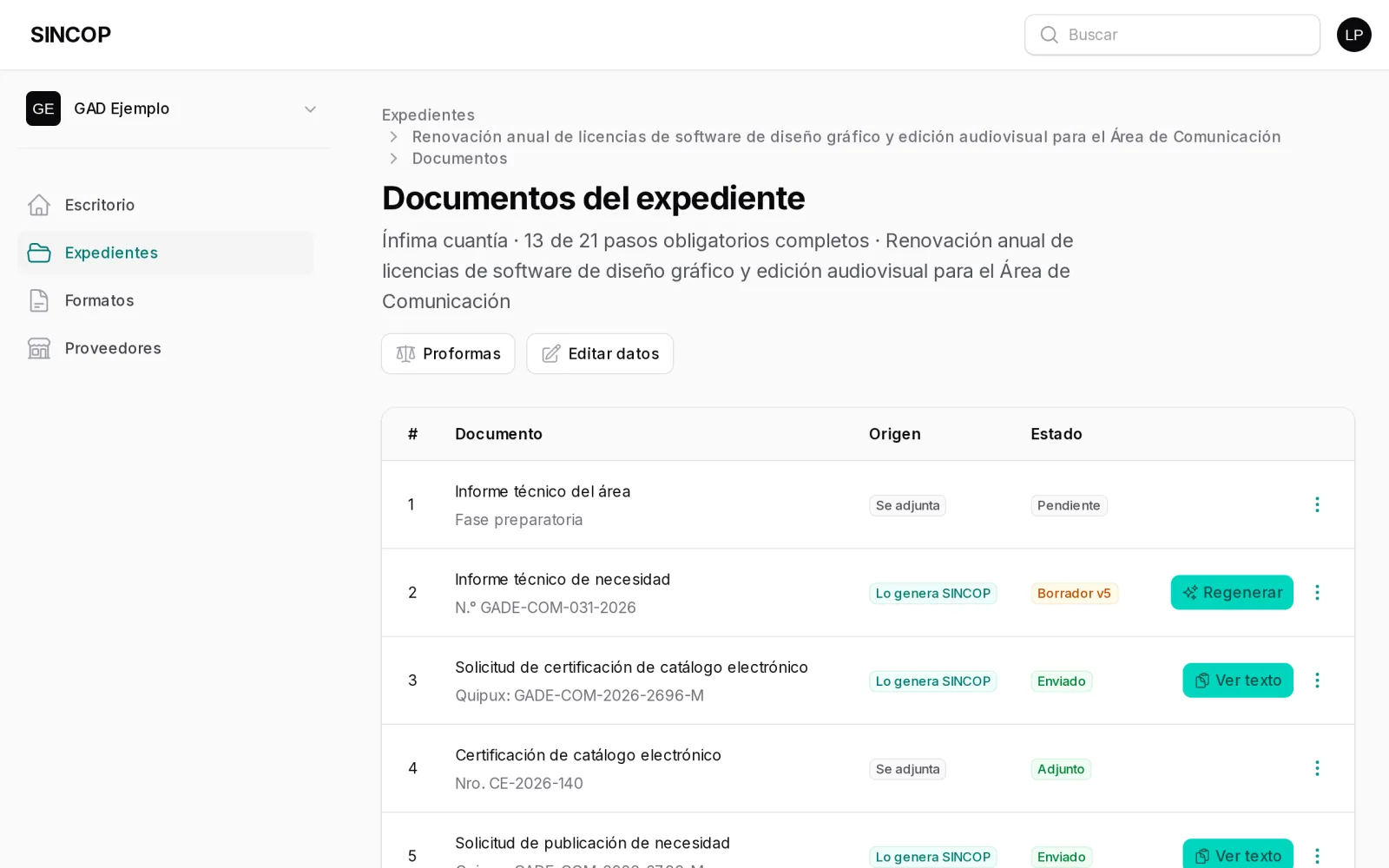
En Documentos está el checklist del procedimiento en el orden real del trámite. Para cada paso:
- Generar / Regenerar: crea el documento en Word y PDF con tu formato. Cada vez queda una versión nueva.
- Descargar PDF o Descargar Word (para ajustes finales).
- Marcar como firmado: un documento firmado ya no cambia; si regeneras, se crea otra versión.
- Adjuntar archivo: certificaciones, respuestas, facturas. Con Leer documento, SINCOP extrae número, fecha y monto de las respuestas en PDF y de la factura XML del SRI.
Memorandos para Quipux
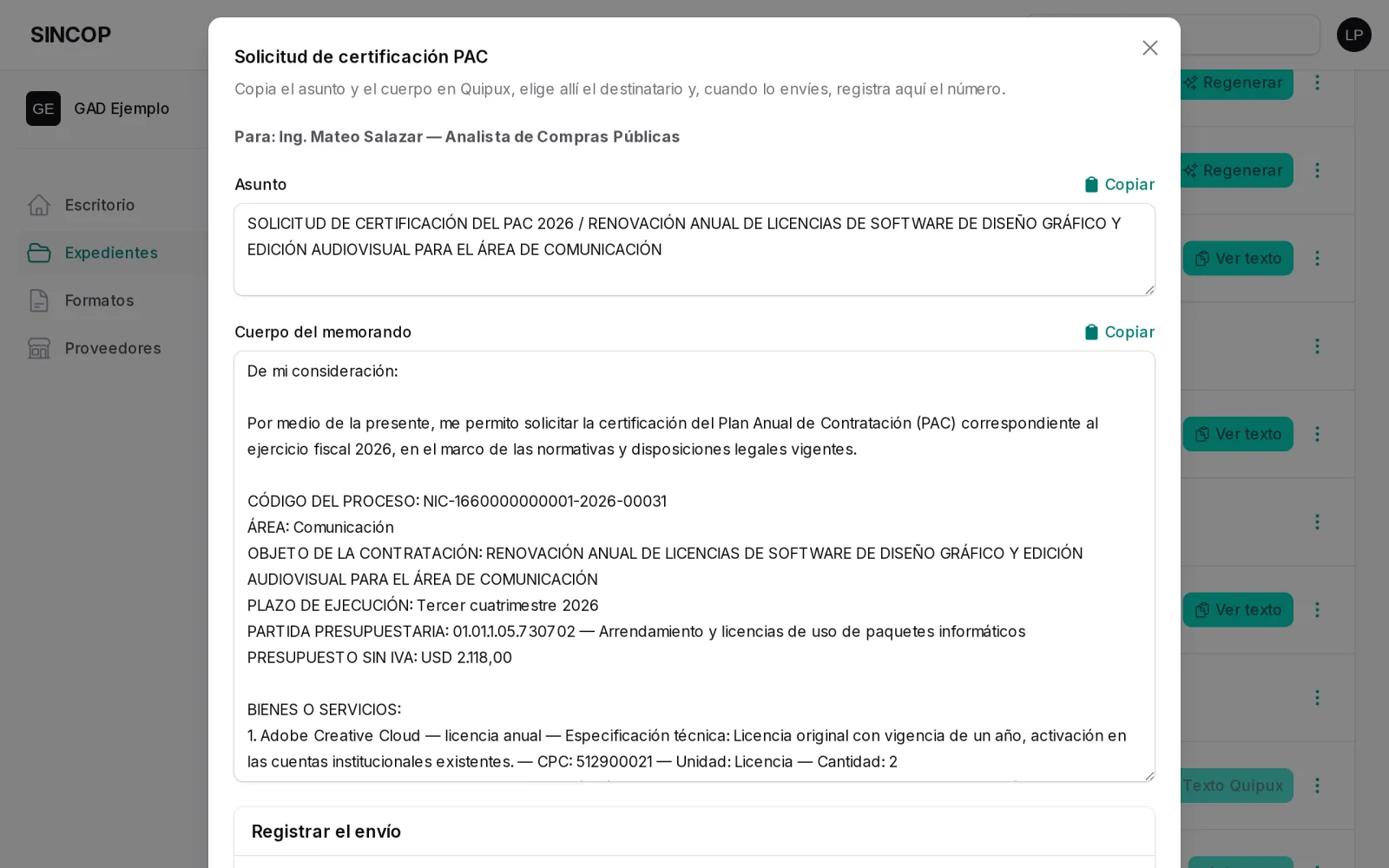
Las solicitudes (certificación de catálogo, POA, PAC, presupuestaria, autorización de gasto, pago) no se hacen en Word: SINCOP te da el texto listo para copiar en Quipux.
- En el paso del memorando pulsa Texto Quipux.
- Usa Copiar en el asunto y en el cuerpo, y pégalos en Quipux.
- Cuando Quipux te dé el número, regístralo con la fecha de envío.
- Cuando llegue la respuesta, súbela en el paso correspondiente y pulsa Leer documento.
Redactar con IA
En la pestaña Contenido, cada sección tiene el botón Redactar con IA. Usa los datos guardados del expediente y tus indicaciones para proponer el texto. Lo que la IA no sabe lo marca como [COMPLETAR: …]: no inventa nombres, montos ni fechas. Revisa siempre el texto antes de guardar. Cada plan incluye un número de redacciones al mes.
Tus propios formatos
- En Formatos → Plantillas base descarga la plantilla del documento.
- Ábrela en Word y dale el formato de tu institución sin borrar los marcadores como
${objeto}o${tabla_items}. - En Variables disponibles están todos los marcadores que SINCOP llena.
- Súbela con Subir formato. Desde ese momento, ese documento sale con tu formato.
Solo el administrador y el rol Compras públicas pueden subir formatos.
Expediente completo (ZIP)
En Documentos → Expediente ZIP descargas todo el expediente numerado en el orden del trámite, con un índice, los memorandos enviados como texto, las proformas y los adjuntos. Listo para archivar.
Usuarios y roles
El administrador agrega compañeros en Usuarios (según el límite del plan). Si la persona no tiene cuenta, se crea con una contraseña temporal que debe cambiar en su perfil.
- Administrador: todo, incluido borrar expedientes, usuarios, plan y formatos.
- Compras públicas: crea y edita expedientes y sube formatos.
- Requirente, Financiero, Administrador de contrato: crean y editan expedientes.
- Solo lectura: ve y descarga, sin cambiar nada.
Revisión por experto
Antes de firmar, puedes pedir que un especialista en contratación pública revise el expediente: coherencia entre documentos, montos, plazos, base legal y formatos.
- En el expediente pulsa Revisión por experto → Pedir revisión, cuéntale qué revisar y sube el comprobante de pago.
- Al confirmarse el pago, la revisión entra a la cola y ves la fecha de entrega.
- El experto deja observaciones por documento y, si hace falta, corrige datos. Cada cambio queda registrado con el valor anterior y el nuevo.
- Termina con «Aprobado» o «Con observaciones». Marca cada observación como corregida cuando la resuelvas.
El experto solo ve ese expediente y solo mientras la revisión está abierta. Solo el administrador puede pedirla.
Plan y pagos
- En Mi plan ves tu plan, la fecha de vencimiento y el historial de pagos.
- Pagas por transferencia o con tarjeta (PayPhone) y subes el comprobante; al confirmarse, el plan se activa y te llega un aviso.
- Te avisamos por correo 5 días antes del vencimiento. Después hay unos días de gracia; luego solo se puede entrar a «Mi plan» hasta renovar. No se borra nada.
- La prueba gratuita (Demo) permite un expediente y los PDF salen con marca de agua.
Instalar en el celular o la computadora
- Android (Chrome): menú ⋮ → Instalar aplicación.
- iPhone (Safari): botón Compartir → Agregar a inicio.
- Computadora (Chrome o Edge): ícono de instalar en la barra de direcciones.
Soporte
Escríbenos a [email protected] o por WhatsApp. Revisa también los términos y la política de privacidad.